Domain jc24.de kaufen?
Wir ziehen mit dem Projekt
jc24.de um.
Sind Sie am Kauf der Domain
jc24.de interessiert?
domain@kv-gmbh.de · 0541-91531010
Domain jc24.de kaufen?
Wie drucke ich einen E-Mail-Verlauf aus?
Um einen E-Mail-Verlauf auszudrucken, öffne den E-Mail-Verlauf in deinem E-Mail-Programm oder in deinem Webbrowser. Klicke dann auf die Option "Drucken" oder drücke die Tastenkombination "Strg + P". Wähle die gewünschten Druckeinstellungen aus und klicke auf "Drucken", um den E-Mail-Verlauf auszudrucken. **
Wie drucke ich eine E Mail vom iPhone aus?
Um eine E-Mail vom iPhone auszudrucken, musst du zuerst die gewünschte E-Mail öffnen. Anschließend kannst du auf das Symbol für Weiterleiten tippen und dann die Option "Drucken" auswählen. Wähle einen Drucker aus, passe die Druckeinstellungen an und bestätige den Druckvorgang. Alternativ kannst du die E-Mail auch als PDF speichern und dann ausdrucken. Hast du einen AirPrint-fähigen Drucker, kannst du auch direkt über das iPhone drucken. **


Ähnliche Suchbegriffe für Drucke
Top-Angebote
Produkte zum Begriff Drucke:
-
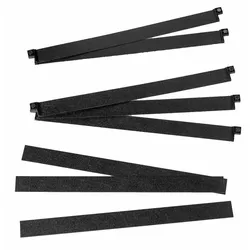
Pop-Up Magnetisch 3x3 Curved Kit für neue DruckeErsetzen Sie Ihren Pop-Up Magnetic-Aufdruck mit diesem zusätzlichen Satz von Kunststoffbändern oben, unten und Magnetband. Alles, was Sie brauchen, um einen neuen Druck an Ihrem Pop-Up Magnetic anzubringen. Ein Zubehörteil des Pop-Up Magnetic.40,77 €*Versand: 6,90 €Sichere Weiterleitung zum Anbieter

-
Wie drucke ich eine E Mail vom Handy aus?
Um eine E-Mail vom Handy auszudrucken, musst du die E-Mail zuerst öffnen. Suche dann nach der Option zum Drucken, die normalerweise durch ein Druckersymbol oder die Worte "Drucken" gekennzeichnet ist. Wähle den Drucker aus, mit dem du die E-Mail drucken möchtest, und passe gegebenenfalls die Druckeinstellungen an. Bestätige die Auswahl und warte, bis die E-Mail gedruckt wurde. Stelle sicher, dass der Drucker eingeschaltet und mit deinem Handy verbunden ist, damit der Druckvorgang erfolgreich abgeschlossen werden kann. **
-
Wie drucke ich eine E-Mail von Gmail aus?
Um eine E-Mail von Gmail auszudrucken, öffne die E-Mail, die du drucken möchtest. Klicke dann oben rechts auf das Druckersymbol oder wähle "Datei" und dann "Drucken" aus dem Dropdown-Menü. Passe die Druckeinstellungen nach Bedarf an und klicke auf "Drucken", um die E-Mail auszudrucken. **
-
Wie drucke ich nur die Antwort-E-Mail aus Outlook?
Um nur die Antwort-E-Mail aus Outlook zu drucken, öffnen Sie die E-Mail, klicken Sie auf "Datei" und dann auf "Drucken". Wählen Sie im Druckmenü die Option "Ausgewählte Nachricht" oder "Markierte Nachrichten" aus und klicken Sie dann auf "Drucken". Dadurch wird nur die ausgewählte Antwort-E-Mail gedruckt. **
-
Wie drucke ich aus?
Um etwas auszudrucken, benötigst du zunächst einen Drucker, der mit deinem Computer oder mobilen Gerät verbunden ist. Stelle sicher, dass der Drucker eingeschaltet ist und Papier sowie Tinte oder Toner enthält. Öffne das Dokument oder Bild, das du ausdrucken möchtest, und wähle die Option "Drucken" aus dem Menü oder den Einstellungen. Passe gegebenenfalls die Druckeinstellungen an, wie z.B. die Anzahl der Kopien oder die Druckqualität, und klicke dann auf "Drucken". Dein Drucker sollte nun das Dokument oder Bild ausdrucken. **


Wie drucke ich doppelseitig?
Um doppelseitig zu drucken, musst du sicherstellen, dass dein Drucker über eine Duplexdruckfunktion verfügt. Diese Funktion ermöglicht es dem Drucker, automatisch auf beiden Seiten des Papiers zu drucken. Du musst auch die Einstellungen deines Druckers anpassen, um den doppelseitigen Druck zu aktivieren. Normalerweise findest du diese Option in den Druckeinstellungen deines Computers oder direkt am Drucker. Stelle sicher, dass du das richtige Papierformat auswählst, um sicherzustellen, dass der Drucker die Seiten korrekt ausrichtet. Vergiss nicht, vor dem Drucken zu überprüfen, ob der Drucker richtig konfiguriert ist, um ein sauberes und ordentliches Ergebnis zu erzielen. **
Wie drucke ich Etiketten?
Um Etiketten zu drucken, benötigst du zunächst ein Etikettendrucker oder einen herkömmlichen Drucker, der Etikettenpapier verarbeiten kann. Du musst die Etikettenvorlage in einem geeigneten Programm wie Microsoft Word oder einem Etiketten-Design-Software erstellen. Stelle sicher, dass du die richtigen Etikettenabmessungen auswählst und die Etiketten korrekt im Drucker einlegst. Drucke dann die Etiketten aus und überprüfe die Qualität, bevor du sie auf deine Produkte oder Verpackungen aufbringst. **
Top-Angebote
Produkte zum Begriff Drucke:
-
Wie drucke ich einen E-Mail-Verlauf aus?
Um einen E-Mail-Verlauf auszudrucken, öffne den E-Mail-Verlauf in deinem E-Mail-Programm oder in deinem Webbrowser. Klicke dann auf die Option "Drucken" oder drücke die Tastenkombination "Strg + P". Wähle die gewünschten Druckeinstellungen aus und klicke auf "Drucken", um den E-Mail-Verlauf auszudrucken. **
-
Wie drucke ich eine E Mail vom iPhone aus?
Um eine E-Mail vom iPhone auszudrucken, musst du zuerst die gewünschte E-Mail öffnen. Anschließend kannst du auf das Symbol für Weiterleiten tippen und dann die Option "Drucken" auswählen. Wähle einen Drucker aus, passe die Druckeinstellungen an und bestätige den Druckvorgang. Alternativ kannst du die E-Mail auch als PDF speichern und dann ausdrucken. Hast du einen AirPrint-fähigen Drucker, kannst du auch direkt über das iPhone drucken. **
-
Wie drucke ich eine E Mail vom Handy aus?
Um eine E-Mail vom Handy auszudrucken, musst du die E-Mail zuerst öffnen. Suche dann nach der Option zum Drucken, die normalerweise durch ein Druckersymbol oder die Worte "Drucken" gekennzeichnet ist. Wähle den Drucker aus, mit dem du die E-Mail drucken möchtest, und passe gegebenenfalls die Druckeinstellungen an. Bestätige die Auswahl und warte, bis die E-Mail gedruckt wurde. Stelle sicher, dass der Drucker eingeschaltet und mit deinem Handy verbunden ist, damit der Druckvorgang erfolgreich abgeschlossen werden kann. **
-
Wie drucke ich eine E-Mail von Gmail aus?
Um eine E-Mail von Gmail auszudrucken, öffne die E-Mail, die du drucken möchtest. Klicke dann oben rechts auf das Druckersymbol oder wähle "Datei" und dann "Drucken" aus dem Dropdown-Menü. Passe die Druckeinstellungen nach Bedarf an und klicke auf "Drucken", um die E-Mail auszudrucken. **
Ähnliche Suchbegriffe für Drucke
-
Pop-Up Magnetisch 3x3 Curved Kit für neue DruckeErsetzen Sie Ihren Pop-Up Magnetic-Aufdruck mit diesem zusätzlichen Satz von Kunststoffbändern oben, unten und Magnetband. Alles, was Sie brauchen, um einen neuen Druck an Ihrem Pop-Up Magnetic anzubringen. Ein Zubehörteil des Pop-Up Magnetic.40,77 €*Versand: 6,90 €Sichere Weiterleitung zum Anbieter
-
Rapp, Petra: Perfekte 3D-Drucke mit Simplify3DPerfekte 3D-Drucke mit Simplify3D , Die additive Fertigungsmethode FFF oder FDM-3D-Druck gewinnt sowohl im industriellen Umfeld als auch für Privatanwender immer größere Bedeutung. Neue geometrische Freiheitsgrade, geringe Fertigungskosten und ein immer breiteres Materialportfolio ermöglichen neben dem reinen Prototypenbau auch die Just-in-Time Produktion von Prototypen, Betriebsmitteln oder Kleinserien. Das additive Fertigungsverfahren in der Inhouse-Fertigung ersetzt immer häufiger die Beauftragung von Dienstleistern. Eine optimale und effiziente Nutzung der Technologie erfordert tiefgehende Kenntnisse der Stellschrauben der CAM-Software und der technologischen Eigenheiten der filamentbasierten 3D-Druck-Verfahren. Die neuen Möglichkeiten und Freiheitsgrade der Technologie können nur ausgeschöpft werden, wenn Einstellparameter verstanden und dem jeweiligen Bauteil angepasst parametriert sind. Dieses Buch unterstützt Sie bei der Arbeit mit der professionellen 3D-Druck CAM Software Simplify3D. Die Software bietet dabei hervorragendes Potenzial für das bestmögliche Feintuning in jedem Anwendungsfall. Das Buch enthält: - Grundlagen zu spezifischen Fertigungselementen, Geometriebedingungen, Parametrierungen und Kunststoffen vermittelt. - die praxisbezogene Anwendung der Software mit Modell-Handling, Prozess-Erstellung, Simulation, Optimierung auf gewünschte Eigenschaften wie Festigkeit, Druckdauer, Kosteneffizienz, beste Oberfläche oder spezielle Kunststoffe. Darüber hinaus wird der Leser mit Anwendungsbeispielen, vorkonfigurierten Druckprojekten und Übungsdateien unterstützt, die als Download bei Hanser-Plus zur Verfügung stehen. , Autopflege & Aufbereitung > Auto-Anbau- & -Zubehörteile , Erscheinungsjahr: 20220218, Produktform: Leinen, Autoren: Rapp, Petra~Hotz, Fabian, Seitenzahl/Blattzahl: 386, Abbildungen: durchgehend vierfarbig, Keyword: 3D-Druck; 3D-Druck Software; CAM-Software; FDM-3D-Druck; additive Fertigung, Fachschema: Konstruktion - Konstrukteur~3D-Druck, Fachkategorie: Konstruktion, Entwurf~Maschinenbau und Werkstoffe, Warengruppe: HC/Maschinenbau/Fertigungstechnik, Fachkategorie: 3D Druck, Thema: Verstehen, Text Sprache: ger, UNSPSC: 49019900, Warenverzeichnis für die Außenhandelsstatistik: 49019900, Verlag: Hanser Fachbuchverlag, Verlag: Hanser Fachbuchverlag, Verlag: Hanser, Carl, Verlag GmbH & Co. KG, Länge: 240, Breite: 169, Höhe: 24, Gewicht: 962, Produktform: Gebunden, Genre: Mathematik/Naturwissenschaften/Technik/Medizin, Genre: Mathematik/Naturwissenschaften/Technik/Medizin, eBook EAN: 9783446473171, Herkunftsland: DEUTSCHLAND (DE), Katalog: deutschsprachige Titel, Katalog: Gesamtkatalog, Katalog: Lagerartikel, Book on Demand, ausgew. Medienartikel, Relevanz: 0004, Tendenz: 0, Unterkatalog: AK, Unterkatalog: Bücher, Unterkatalog: Hardcover, Unterkatalog: Lagerartikel, WolkenId: 269317649,99 €*Versand: 0,00 €Sichere Weiterleitung zum Anbieter
-
Huss, Nadine: E-Commerce Manager*inE-Commerce Manager*in , Das Handbuch für Ausbildung und Beruf: Grundlagen, Shop, Marketing, Webcontrolling und Logistik; inkl. Übungsaufgaben , Sport-Stoßdämpfer > Sportfederung , Erscheinungsjahr: 20221006, Produktform: Leinen, Titel der Reihe: Rheinwerk Computing##, Autoren: Huss, Nadine, Seitenzahl/Blattzahl: 495, Themenüberschrift: BUSINESS & ECONOMICS / E-Commerce / Online Trading, Keyword: M-Commerce; Online-Shop; shopify; Shopware; Magento; WooCommerce; JTL; Spryker; Adobe Commerce Cloud; commercetools; Retourenmanagement; Kundenzentrierung; Karriere; Fulfilment FbA; Amazon Vendor; Amazon Marketplace; Customer Journey, Fachschema: E-Business~Electronic Commerce - E-Commerce~E-Venture~Internet / Electronic Commerce~Net Economy~Internet~Surfen (Internet)~Anlage (finanziell) - Geldanlage~Kapitalanlage, Fachkategorie: E-Commerce, E-Business~Internet, allgemein~Computernetzwerke und maschinelle Kommunikation~Onlinegeldanlage und Finanzen, Sprache: Deutsch, Warengruppe: HC/Datenkommunikation/Netze/Mailboxen, Fachkategorie: Financial technology (fintech), Thema: Verstehen, Text Sprache: ger, UNSPSC: 49019900, Warenverzeichnis für die Außenhandelsstatistik: 49019900, Verlag: Rheinwerk Verlag GmbH, Verlag: Rheinwerk Verlag GmbH, Verlag: Rheinwerk Verlag GmbH, Länge: 240, Breite: 174, Höhe: 39, Gewicht: 1034, Produktform: Gebunden, Genre: Mathematik/Naturwissenschaften/Technik/Medizin, Genre: Mathematik/Naturwissenschaften/Technik/Medizin, Herkunftsland: DEUTSCHLAND (DE), Katalog: deutschsprachige Titel, Katalog: Gesamtkatalog, Katalog: Lagerartikel, Book on Demand, ausgew. Medienartikel, Relevanz: 0016, Tendenz: -1, Unterkatalog: AK, Unterkatalog: Bücher, Unterkatalog: Hardcover, Unterkatalog: Lagerartikel, WolkenId: 276317234,90 €*Versand: 0,00 €Sichere Weiterleitung zum Anbieter
-
Wie drucke ich nur die Antwort-E-Mail aus Outlook?
Um nur die Antwort-E-Mail aus Outlook zu drucken, öffnen Sie die E-Mail, klicken Sie auf "Datei" und dann auf "Drucken". Wählen Sie im Druckmenü die Option "Ausgewählte Nachricht" oder "Markierte Nachrichten" aus und klicken Sie dann auf "Drucken". Dadurch wird nur die ausgewählte Antwort-E-Mail gedruckt. **
-
Wie drucke ich aus?
Um etwas auszudrucken, benötigst du zunächst einen Drucker, der mit deinem Computer oder mobilen Gerät verbunden ist. Stelle sicher, dass der Drucker eingeschaltet ist und Papier sowie Tinte oder Toner enthält. Öffne das Dokument oder Bild, das du ausdrucken möchtest, und wähle die Option "Drucken" aus dem Menü oder den Einstellungen. Passe gegebenenfalls die Druckeinstellungen an, wie z.B. die Anzahl der Kopien oder die Druckqualität, und klicke dann auf "Drucken". Dein Drucker sollte nun das Dokument oder Bild ausdrucken. **
-
Wie drucke ich doppelseitig?
Um doppelseitig zu drucken, musst du sicherstellen, dass dein Drucker über eine Duplexdruckfunktion verfügt. Diese Funktion ermöglicht es dem Drucker, automatisch auf beiden Seiten des Papiers zu drucken. Du musst auch die Einstellungen deines Druckers anpassen, um den doppelseitigen Druck zu aktivieren. Normalerweise findest du diese Option in den Druckeinstellungen deines Computers oder direkt am Drucker. Stelle sicher, dass du das richtige Papierformat auswählst, um sicherzustellen, dass der Drucker die Seiten korrekt ausrichtet. Vergiss nicht, vor dem Drucken zu überprüfen, ob der Drucker richtig konfiguriert ist, um ein sauberes und ordentliches Ergebnis zu erzielen. **
-
Wie drucke ich Etiketten?
Um Etiketten zu drucken, benötigst du zunächst ein Etikettendrucker oder einen herkömmlichen Drucker, der Etikettenpapier verarbeiten kann. Du musst die Etikettenvorlage in einem geeigneten Programm wie Microsoft Word oder einem Etiketten-Design-Software erstellen. Stelle sicher, dass du die richtigen Etikettenabmessungen auswählst und die Etiketten korrekt im Drucker einlegst. Drucke dann die Etiketten aus und überprüfe die Qualität, bevor du sie auf deine Produkte oder Verpackungen aufbringst. **
* Alle Preise verstehen sich inklusive der gesetzlichen Mehrwertsteuer und ggf. zuzüglich Versandkosten. Die Angebotsinformationen basieren auf den Angaben des jeweiligen Shops und werden über automatisierte Prozesse aktualisiert. Eine Aktualisierung in Echtzeit findet nicht statt, so dass es im Einzelfall zu Abweichungen kommen kann. ** Hinweis: Teile dieses Inhalts wurden von KI erstellt.